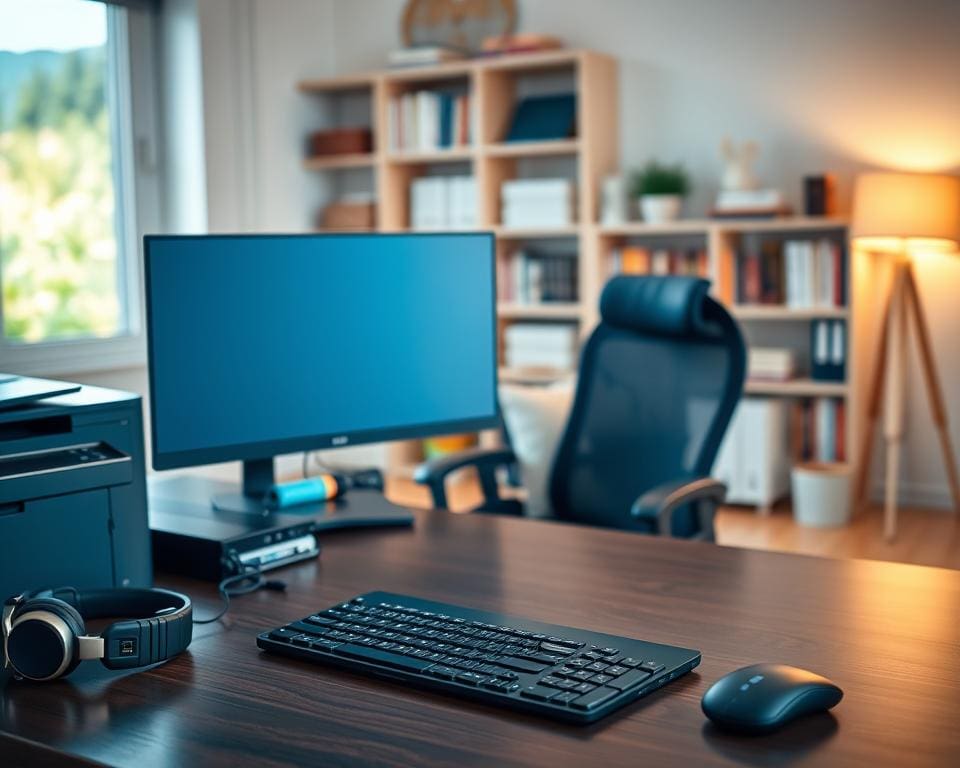
Een goede thuiswerkplek begint met de juiste hardware thuiswerken. Voor medewerkers, freelancers en zelfstandigen in Nederland bepaalt de keuze aan apparatuur productiviteit, gezondheid en veiligheid.
Investeren in slimme thuiswerk spullen betaalt zich vaak terug: minder fysieke klachten, sneller werken en stabiele verbindingen voor Microsoft Teams, Zoom en Google Meet. Dit artikel bespreekt welke thuiswerk benodigdheden echt belangrijk zijn en hoe zij bijdragen aan betere communicatie en werkcomfort.
Lezers krijgen advies voor verschillende budgetten en woonruimtes, van kleine appartementen tot thuiskantoren. Vervolgens komen keuzes aan bod zoals laptop of desktop, monitor en toetsenbord, netwerkhardware en ergonomische opties.
Doel is praktisch: de beste hardware voor thuiswerk kiezen op basis van functie, prioriteit stellen bij een beperkt budget en weten waar betrouwbare winkels zoals Coolblue, Bol.com en MediaMarkt te vinden zijn.
Welke hardware heb je nodig voor thuiswerken?
Een goede thuiswerkplek begint met heldere keuzes tussen prestaties en mobiliteit. Zij kijken naar een laptop voor thuiswerken als ze vaak verplaatsen willen, en kiezen een desktop thuiswerk opstelling als ze maximale prestaties en uitbreidbaarheid willen. Belangrijke computer specificaties thuiswerk bepalen de ervaring: CPU-klasse, RAM, SSD en schermkwaliteit spelen een grote rol.
Hoofdapparaten: laptop versus desktop
Voor veel gebruikers is een MacBook thuiswerken aantrekkelijk door lange batterijduur en geïntegreerde camera. Anderen geven de voorkeur aan een Windows laptop thuiswerk vanwege compatibiliteit met zakelijke software. Een advies is om minimaal een Intel Core i5 of AMD Ryzen 5 en 8–16 GB RAM te kiezen, met 256–512 GB SSD voor vlotte prestaties.
Desktops bieden betere koeling, eenvoudiger upgraden en vaak meer poorten. Voor wie veel rekenkracht nodig heeft voor videobewerking of CAD is een desktop thuiswerk vaak de slimste investering. Merken zoals Dell, Lenovo en HP leveren zakelijk georiënteerde modellen; op maat gebouwde pc’s zijn een optie voor specifieke eisen.
Randapparatuur die directe impact heeft
Een externe monitor verhoogt productiviteit. Een 24–27 inch IPS-scherm in 1080p of 1440p is een goede keuze voor monitor thuiswerken. Multitaskers halen voordeel uit twee monitoren of een ultrawide.
Toetsenbord en muis verdienen aandacht. Een ergonomisch toetsenbord en ergonomische muis verminderen spanning bij langdurig gebruik. Logitech MX Master en Microsoft Sculpt zijn voorbeelden die vaak goed scoren. Voor laptopgebruikers is een dockingstation of USB-C hub handig om snel een externe monitor en randapparatuur aan te sluiten.
Printer, externe opslag en kabelmanagement maken de werkplek completer. Compacte externe SSD’s zoals Samsung T5/T7 bieden snelle back-up. Voor gadgettips en praktische accessoires verwijst men naar een overzicht met aanbevelingen voor hybride werken.
Netwerkhardware en verbinding
Een stabiele verbinding is cruciaal voor videobelafspraken. Voor betrouwbare prestaties is bekabeld internet aan te raden bij vaste werkplekken. Als bekabeling geen optie is, dan helpt een goede router thuiswerk met Wi‑Fi 5 of Wi‑Fi 6 voor betere capaciteit.
Mesh wifi systemen bieden consistente dekking in grotere woningen of huizen met dichte muren. Populaire systemen zoals Google Nest Wifi en Netgear Orbi verbeteren bereik en verminderen dode zones.
Let op internet snelheid thuiswerken. Voor standaard videoconferenties is 5–10 Mbps upload en download minimaal. Bij meerdere gelijktijdige gebruikers of hogere resoluties is 25–50 Mbps veiliger. QoS-instellingen en VPN zorgen voor prioritering en beveiligde toegang wanneer dat nodig is.
Accessoires en ergonomische hardware voor comfort en gezondheid
Een goede thuiswerkplek vraagt meer dan een laptop en wifi. Kleine investeringen in meubels en accessoires verkleinen kans op klachten en verhogen concentratie. Dit draagt bij aan een duurzame werkhouding en prettig dagelijks gebruik.
Bureaustoel en verstelbaar bureau
Een ergonomische bureaustoel met verstelbare zithoogte en lendensteun helpt bij rugondersteuning thuiswerk. Merken als Herman Miller Aeron of Steelcase bieden premium opties. Wie minder wil uitgeven kiest voor Ikea Markus of een goed kussen als tijdelijke oplossing.
Een elektrisch verstelbaar bureau of een zit-sta bureau maakt afwisseling tussen zitten en staan mogelijk. Aanbevolen is een bereik van ongeveer 65–125 cm en geheugenposities voor snelheid. Basisinstructies: monitor op ooghoogte, ellebogen in een hoek van 90 graden en voeten plat op de vloer.
Monitorarmen, documenthouders en verlichting
Een goede monitorarm vermindert nekbelasting en bespaart ruimte. VESA-compatibele armen van Ergotron of North Bayou bieden veel beweeglijkheid. Voor twee schermen werkt een dubbele arm het beste.
Een documenthouder naast het scherm houdt papieren op ooghoogte en voorkomt veel draaien van de nek. Laptopstandaards en dockingstations combineren ergonomie met functionaliteit.
Een instelbare bureaulamp met warm en koud licht is essentieel. Kies een bureaulamp met 3000–5000 K om taakverlichting en schermreflecties te regelen. Goede verlichting thuiswerkplek verbetert zicht en vermindert vermoeidheid.
Audio- en videoapparatuur voor professionele communicatie
Voor videoconferenties is een professionele webcam of een 1080p model zoals de Logitech C920 aan te raden. Goede plaatsing op ooghoogte en extra verlichting geven een betere indruk tijdens vergaderingen.
Een headset voor thuiswerken met een noise cancelling microfoon zorgt voor heldere audio en minder storende achtergrondgeluiden. Modellen van Jabra of Logitech bieden betrouwbare prestaties. Voor podiumkwaliteit kiezen sommigen een losse USB-microfoon.
Kabelmanagement, opbergoplossingen en een rustige ruimte dragen bij aan overzicht. Voor praktische tips over indeling en ruimtegebruik is het artikel op hoe richt je een thuiskantoor efficiënt een nuttige bron.
Veiligheid, back-up en aanvullend advies voor een betrouwbare thuiswerkplek
Een veilige thuiswerkplek begint met goede basismaatregelen voor thuiswerk beveiliging. Hij installeert up-to-date antivirus en VPN-software en kiest bekende oplossingen zoals Bitdefender, Kaspersky of Windows Defender. Voor accountbeveiliging gebruikt zij sterke wachtwoorden of een wachtwoordmanager zoals 1Password of Bitwarden en schakelt altijd twee-factor-authenticatie in voor zakelijke accounts.
Toegang tot bedrijfsnetwerken verloopt bij voorkeur via een bedrijfs-VPN; waar dat niet mogelijk is, kiest men een betrouwbare commerciële VPN en stelt multi-factor authentication en split tunneling zorgvuldig in. Organisaties passen steeds vaker Zero Trust-principes toe voor gevoelige data, zodat alleen geautoriseerde apparaten en gebruikers toegang krijgen, wat de dataveiligheid thuiswerk aanzienlijk vergroot.
Een robuuste back-up thuiswerken strategie volgt de 3-2-1 regel: drie kopieën, op twee verschillende media en één offsite. Dit betekent een combinatie van lokale opslag op externe SSD/HDD en automatische cloudback-ups met diensten als Backblaze, Google Drive of OneDrive. Voor desktops en netwerkapparatuur is een UPS thuiswerkplek van merken als APC of Eaton cruciaal om dataverlies tijdens stroomuitval te voorkomen.
Tot slot zijn encryptie en fysieke beveiliging onmisbaar: schermvergrendeling bij afwezigheid, full-disk encryptie met BitLocker of FileVault, en veilige opslag van papieren documenten in een kluis of brandwerende kast. Regelmatige OS-, applicatie- en firmware-updates, een mobiele hotspot als secundaire internetverbinding en onderhoudschecklists voor verbinding, audio en camera verhogen de betrouwbaarheid. Voor reparatie en service kan men terecht bij Nederlandse aanbieders zoals Coolblue of lokale IT-diensten, en het loont om vergoedingen of thuiswerkregeling met de werkgever te bespreken.