Hoe maak je een schermopname op je laptop?
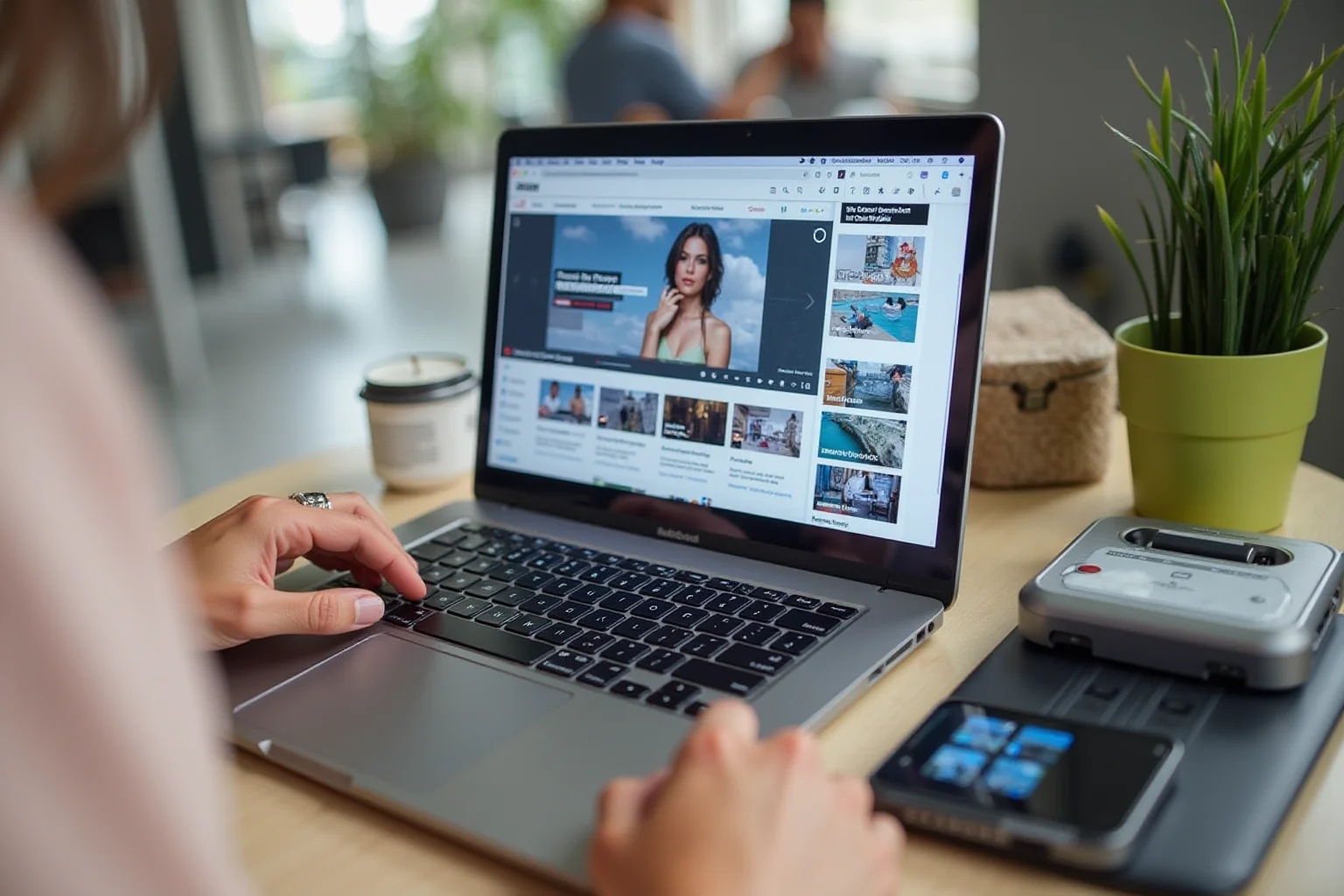
Het vastleggen van je scherm is een handige manier om instructies te delen, presentaties te bewaren of bugs te rapporteren. Veel gebruikers weten niet dat hun laptop vaak al over krachtige, ingebouwde functies beschikt om dit te doen. In dit artikel leggen we precies uit hoe maak je een schermopname op je laptop, ongeacht het besturingssysteem dat je gebruikt. Met deze gids maak je binnen enkele minuten professionele video's zonder dat je dure software hoeft aan te schaffen.
Hoe maak je een schermopname op je laptop met Windows?
Windows-gebruikers hebben toegang tot een zeer handige tool genaamd de Xbox Game Bar. Hoewel de naam suggereert dat het alleen voor gamers is, werkt het voor bijna elk programma op je laptop. Je activeert deze functie simpelweg door de toetscombinatie Windows-toets + G in te drukken. Er verschijnt dan een menu waarin je direct op de opnameknop kunt klikken om te beginnen.
Voor gebruikers van Windows 11 is er daarnaast de Knipprogramma-app, die nu ook video's ondersteunt. Je opent dit programma via het startmenu of met Windows-toets + Shift + S. Kies vervolgens het videosymbool om een specifiek deel van je scherm te selecteren. Dit is ideaal wanneer je niet het volledige scherm wilt laten zien, maar slechts een klein venster.
Wanneer je de opname stopt, worden de bestanden automatisch opgeslagen in een specifieke map. Je vindt deze video's meestal terug in de map 'Video's' onder het kopje 'Opnames'. Van daaruit kun je de beelden eenvoudig bewerken, delen via e-mail of uploaden naar een cloudservice. Het proces is snel, efficiënt en vereist geen installatie van externe programma's.
Gebruik van de Xbox Game Bar
De Game Bar is perfect voor het opnemen van een enkel actief venster. Let er wel op dat deze tool niet het Windows-bureaublad of de Verkenner kan vastleggen. Zodra je de opname start, zie je een kleine statusbalk in de hoek van je scherm. Je kunt hier ook je microfoon aan- of uitzetten om commentaar toe te voegen.
Mogelijkheden van het Knipprogramma
Het Knipprogramma biedt meer flexibiliteit door je een selectiekader te geven. Je trekt met je muis een kader om het gebied dat je wilt filmen. Dit voorkomt dat privacygevoelige informatie op de rest van je scherm zichtbaar is. Na het opnemen kun je de video direct bekijken en opslaan als MP4-bestand.
Schermopnames maken op een MacBook of iMac
Apple-gebruikers hebben het geluk dat macOS een zeer krachtige ingebouwde tool heeft via QuickTime Player. Je opent de app en kiest in het menu 'Bestand' voor 'Nieuwe schermopname'. Er verschijnt een bedieningspaneel onderaan het scherm waarmee je kunt kiezen tussen het hele scherm of een geselecteerd deel. Met één klik start de opname en met de stopknop in de menubalk beëindig je het proces.
Een nog snellere methode is het gebruik van de sneltoets Command + Shift + 5. Deze combinatie opent direct het screenshot- en opnamemenu van macOS. Je kunt hier instellen waar de video wordt opgeslagen, zoals op het bureaublad of in Documenten. Ook kun je hier eenvoudig bepalen of je de interne audio of een externe microfoon wilt gebruiken.
De kwaliteit van de opnames op een Mac is over het algemeen zeer hoog en vloeiend. De bestanden worden opgeslagen in een formaat dat direct compatibel is met iMovie voor verdere montage. Of je nu een tutorial maakt voor een collega of een presentatie vastlegt, de tools van Apple maken dit proces intuïtief. Het is een betrouwbare manier om visuele informatie snel vast te leggen.
Sneltoetsen voor macOS
De combinatie Command + Shift + 5 is de meest efficiënte manier van werken. Het menu biedt opties voor zowel stilstaande beelden als video-opnames. Je kunt hier ook een timer instellen, zodat je tijd hebt om je vensters goed te schikken. Dit zorgt voor een professionelere uitstraling van je uiteindelijke video.
Opnemen met QuickTime Player
QuickTime is de klassieke methode die op elke Mac is geïnstalleerd. Het is vooral handig als je ook audio van een andere bron wilt opnemen. Je kunt de app gebruiken om niet alleen het scherm, maar ook je webcam op te nemen. Door beide vensters naast elkaar te plaatsen, creëer je een presentatie-effect.
Tips voor een professionele schermopname
Om een kwalitatieve video te maken, is de voorbereiding van je laptop essentieel. Sluit alle onnodige tabbladen en programma's om afleiding te voorkomen en de systeemprestaties te optimaliseren. Een opgeruimd bureaublad zorgt ervoor dat de kijker zich kan concentreren op de inhoud. Controleer ook of je meldingen (zoals e-mailpop-ups) zijn uitgeschakeld via de 'Niet storen'-modus.
Geluid is vaak het meest onderschatte onderdeel van een schermopname. Gebruik indien mogelijk een externe headset of microfoon in plaats van de ingebouwde laptopmicrofoon. Dit vermindert achtergrondruis en voorkomt dat het geluid van de ventilator van je laptop in de opname terechtkomt. Test je audio altijd met een korte proefopname voordat je de volledige presentatie start.
Ten slotte is de resolutie van je scherm van invloed op de leesbaarheid van de video. Als je een zeer hoge resolutie hebt (zoals 4K), kan de tekst in de video voor anderen te klein worden. Overweeg om je schermresolutie tijdelijk te verlagen naar 1080p (Full HD). Hierdoor is de tekst duidelijk leesbaar op elk apparaat, van smartphone tot tablet.
- Checklist voor start:
- Zet meldingen uit via de focus-modus.
- Sluit onnodige achtergrondapplicaties.
- Test de microfoon met een korte clip.
- Controleer de schermresolutie voor leesbaarheid.
- Zorg voor voldoende vrije schijfruimte.
Veelgestelde vragen over schermopnames
Hoe maak je een schermopname op je laptop zonder extra software?
Zowel Windows als macOS hebben ingebouwde tools die dit mogelijk maken. Op Windows gebruik je de Xbox Game Bar (Windows + G) of het Knipprogramma. Op een Mac gebruik je de sneltoets Command + Shift + 5 of de app QuickTime Player. Je hoeft dus geen externe programma's te downloaden voor basisopnames.
Waarom is mijn schermopname wazig of traag?
Dit kan gebeuren als je laptop te veel processen tegelijkertijd draait of als de resolutie te hoog is voor de hardware. Sluit zware programma's die op de achtergrond draaien om meer werkgeheugen vrij te maken. Controleer ook of je laptop is aangesloten op de stroomvoorziening, omdat sommige laptops de prestaties beperken tijdens het gebruik van de batterij.
Kan ik ook audio opnemen tijdens een schermopname?
Ja, dit is mogelijk bij vrijwel alle standaardtools. In de Xbox Game Bar en het macOS-opnamemenu kun je de microfoon activeren. Let er wel op dat het opnemen van systeemgeluid (zoals audio uit een browser) soms extra instellingen vereist in de privacy-instellingen van je besturingssysteem.