
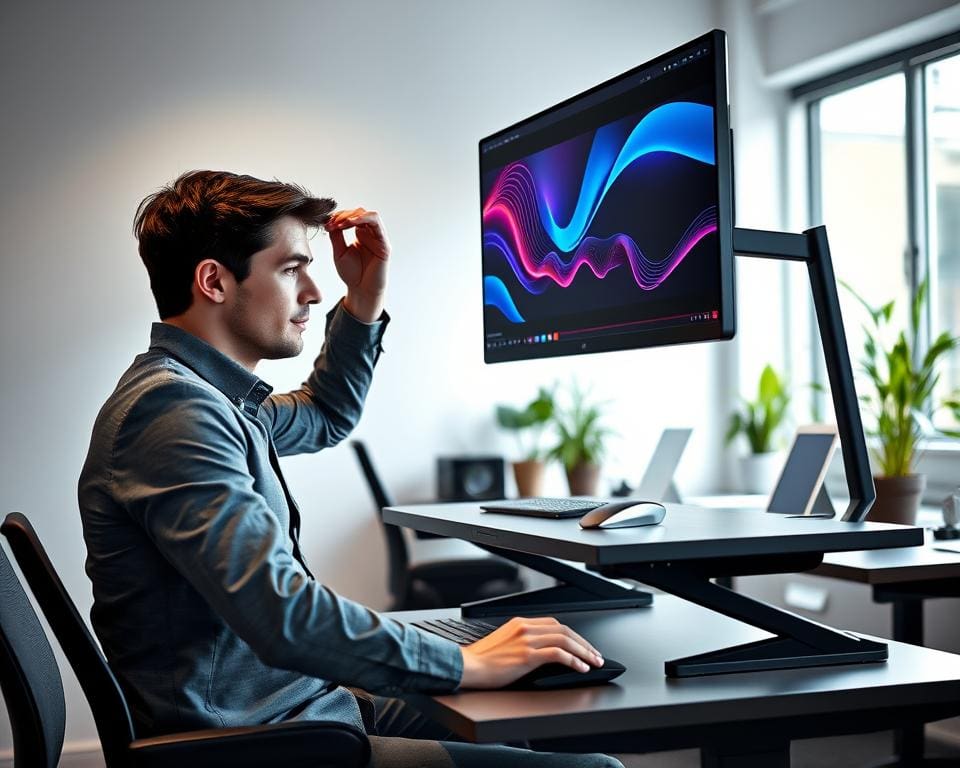
Als je werkt op een kantoor, heeft de keuze van je monitor grote invloed op je gezonde werkhouding en productiviteit. Een ergonomische monitor kantoor-opstelling voorkomt nek- en rugklachten en vermindert oogvermoeidheid. Dit artikel helpt je bij monitor kiezen zodat je efficiënter en comfortabeler kunt werken.
Een goede ergonomische monitor draait niet alleen om schermgrootte. Resolutie, paneeltype, verstelbaarheid en beeldkwaliteit bepalen samen of een model geschikt is. Merken zoals Dell, Philips, Samsung en LG bieden vaak verstelbare standaarden en goede kleurweergave, wat vooral belangrijk is als je langdurig achter het scherm zit.
De voordelen zijn duidelijk: minder fysieke klachten door juiste hoogte en hoek, minder oogbelasting dankzij hogere resolutie en flicker-free technologie, en sneller multitasken met grotere of meerdere schermen. In de volgende secties bespreek je welke ergonomische kenmerken belangrijk zijn, hoe je de beste monitor voor werkplek kiest voor jouw situatie en welke accessoires je inzet voor een complete, gezonde werkplek.
Dit artikel is gericht op lezers in Nederland; beschikbare aansluitingen en modellen kunnen per leverancier verschillen. Gebruik deze gids als praktische startpunt bij het vinden van de juiste monitor voor jouw kantoor.
Belangrijke ergonomische kenmerken van een monitor
Een goede monitor bepaalt hoe prettig en gezond je werkt. Dit deel behandelt de belangrijkste eigenschappen waar je op let bij het inrichten van een ergonomische werkplek. Let op schermgrootte, helderheid en bescherming tegen reflecties om comfort en productiviteit te vergroten.
Afmeting en resolutie en waarom ze ertoe doen
De afmeting monitor beïnvloedt je zichtveld en multitasking. Voor standaard kantoorwerk kies je meestal 24″ tot 27″. Voor creatieve of technische taken heeft 27″ tot 32″ of een ultrawide 34″+ meer voordeel doordat je meerdere vensters overzichtelijk naast elkaar zet.
Resolutie bepaalt scherpte. Full HD (1080p) is voldoende voor 24″. QHD (1440p) is aan te raden voor 27″. Een resolutie 4K (2160p) helpt vanaf 27″ om tekst en details erg scherp weer te geven. Een hogere pixeldichtheid vermindert oogvermoeidheid en vergroot leescomfort.
Let op schaalinstellingen in Windows en macOS bij hoge resoluties. Zonder juiste schaal kan de interface te klein of te groot lijken, wat je werkhouding beïnvloedt.
Beeldpaneel en kleurweergave voor comfort en productiviteit
Het type paneel heeft directe gevolgen voor kijkcomfort. Kies tussen IPS vs VA vs TN afhankelijk van je prioriteit. IPS biedt brede kijkhoeken en nauwkeurige kleuren en is vaak de beste keuze voor kantoor en creatief werk.
VA-panelen geven hoger contrast en zijn prettig bij presentaties en multimedia. TN-panels reageren snel maar hebben beperkte kijkhoeken en minder ergonomisch comfort voor langdurig gebruik.
Let op kleuraccuratesse zoals sRGB en Adobe RGB. Fabrikanten als Eizo en BenQ bieden modellen met hardware-kalibratie en uitgebreide profielen, nuttig voor grafisch werk. Anti-flicker en low-blue-light technologieën verminderen oogbelasting; zoek naar flicker-free en certificeringen zoals TÜV Rheinland.
Stands en verstelbaarheid: hoogte, kantelen en rotatie
Een monitor verstelbaar voorkomt nek- en rugklachten. Essentiële functies zijn hoogteverstelling, kantelen en pivot-rotatie. Positioneer de bovenkant van het scherm op of iets onder ooghoogte met een kijkhoek van ongeveer 10–20 graden omlaag.
VESA-bevestiging (100×100 mm) geeft flexibiliteit voor monitorarmen en wandmontage. Merken zoals Ergotron leveren robuuste armen die je beeldscherm exact plaatsen waar jij dat nodig hebt.
Veel professionele monitors van Dell en HP hebben solide ergonomische standaarden en geïntegreerde verstelopties. Een goede arm of standaard maakt lange dagen veel comfortabeler.
Minimale reflectie en filters tegen schittering
Matte schermen met een antireflectie schermlaag zijn vaak beter in heldere kantooromgevingen. Ze verminderen schittering en zorgen voor een stabiel beeld zonder storende reflecties.
Fysieke antireflectiefilters zijn een optie als je bestaande scherm te veel reflecteert. Dynamische helderheidsaanpassing en hoge maximale helderheid helpen in fel verlichte ruimtes om contrast en leesbaarheid te behouden.
Richt je verlichting en raamplaatsing zodanig dat direct licht niet op het scherm valt. Dit voorkomt hinderlijke reflecties en verbetert je zicht zonder dat je schermhelderheid extreem hoeft te verhogen.
monitor kantoor: kiezen voor jouw werkomgeving
Bij het monitor kantoor kiezen draait het om balans tussen comfort, taak en budget. Denk eerst na over het type werk dat je doet. Administratieve taken stellen andere eisen dan beeldbewerking of technische tekeningen.
Monitor voor kantoortaken vs. creatieve of technische werkzaamheden
Voor standaard kantoorgebruik volstaat vaak een 24–27″ IPS- of VA-scherm met 1080p of 1440p. Dell UltraSharp en HP E-serie bieden betrouwbare opties die flicker-free en low-blue-light hebben.
Als je kiest voor een monitor voor grafisch werk, ga dan naar 27″ of groter met QHD of 4K, breed kleurengamma en hardwarekalibratie. Merken zoals Eizo ColorEdge, BenQ Designer en ASUS ProArt hebben professionele specificaties.
Bij technische werkzaamheden is een hoge resolutie en soms ultrawide beeld aan te raden. Kies modellen met ISV-certificering of ondersteuning door professionele grafische kaarten wanneer je CAD of engineering-software gebruikt.
Multi-monitor opstellingen en richtlijnen voor plaatsing
Multiple monitors verhogen vaak je productiviteit. Gebruik twee schermen om documenten naast referentiemateriaal te zetten of voor videoconferenties terwijl je werkt.
Plaats het primaire scherm recht voor je met de bovenkant op ooghoogte. Zet secundaire schermen iets naar binnen gebogen. Houd een kijkafstand van 50–70 cm en een kijkhoek van 10–20 graden naar beneden.
Gebruik identieke formaten en resoluties als dat kan. Bij verschillende schermen stem je schaling en kleurprofielen af. Overweeg een ultrawide curved model als vervanging voor twee losse schermen voor betere ergonomie.
Aansluitingen en compatibiliteit met jouw werkplek
Controleer welke poorten je laptop en randapparatuur nodig hebben. Belangrijke aansluitingen zijn HDMI, DisplayPort, USB-C met Power Delivery en soms Thunderbolt 3/4.
Een USB-C monitor met PD maakt het leven eenvoudiger: video, data en voeding via één kabel. Kijk na of je setup samenwerkt met een dockingstation of oudere dockingstations die alleen DisplayPort ondersteunen.
Zorg dat een monitor ingebouwde USB-poorten of een audio-uitgang heeft als je kabelbeheer en integratie belangrijk vindt. Voor vaste plaatsing kies je een model met VESA mount om een arm of beugel te gebruiken.
Ruimte- en budgetoverwegingen voor kantooropstellingen
In kleine kantoren biedt een 24″ scherm of een VESA-arm ruimtewinst. Portrait-opstellingen zijn handig voor lange documenten en code.
Verdeel budget in instap, midden en pro. Instapmodellen bieden basisfuncties. Middenklasse levert IPS, QHD en verstelbaarheid. Professionele monitors hebben kalibratie en uitgebreide garanties.
- Budget: basismonitoren voor eenvoudige kantoortaken.
- Middenklasse: modellen zoals de Dell U2720Q voor allround werk.
- Topklasse: Eizo en BenQ voor kleurkritisch werk met service en uniformiteitsgarantie.
Let bij aanschaf op garantie en zakelijke service. Een goede aftersales maakt een duurdere monitor vaak op lange termijn voordeliger.
Gezondheid, accessoires en praktische tips voor een ergonomische setup
Zorg dat de bovenkant van je scherm op of iets onder ooghoogte staat zodat je een lichte neerwaartse kijkhoek hebt. Houd een afstand van ongeveer een armlengte (50–70 cm) tot het scherm om oogvermoeidheid verminderen te helpen. Pas je stoel, toetsenbord en muis zo aan dat je onderarmen parallel aan de grond zijn en je rug goed wordt ondersteund.
Gebruik de 20-20-20 regel tijdens lange werkdagen: elke 20 minuten kijk je 20 seconden naar iets op ongeveer 6 meter afstand. Wissel zitten en staan af met een verstelbaar bureau om spierspanning te verminderen. Een ergonomische setup werkt pas goed als je ook investeert in een goede bureaustoel en een juiste toetsenbord-/muishoogte.
Kies accessoires die flexibiliteit bieden: een monitor arm van Ergotron of Chief of een stevige monitorstandaard met VESA-bevestiging maakt het gemakkelijk om hoogte en kijkhoek te fine-tunen en bespaart bureau-oppervlak. Gebruik een anti-glare filter of privacyfilter van 3M om schittering te beperken en privacy te verhogen. Voor creatieve professionals is een kleurkalibrator zoals de X-Rite i1Display Pro zinvol voor betrouwbare kleurweergave.
Maak kabelbeheer simpel met een dockingstation en USB-C-kabels zodat opladen en beeld via één aansluiting loopt. Stel helderheid en contrast af op je omgeving, activeer low-blue-light-modus in de avond en kalibreer kleurprofielen alleen als die relevant zijn voor je werk. Voor kantoorbeleid: standaardiseer op modellen met VESA en USB-C, houd garantie en serviceovereenkomsten bij en volg Nederlandse ARBO-aanbevelingen en adviezen van ergonomie-experts voor een veilige werkplek. Deze werkplek tips helpen oogvermoeidheid verminderen en verhogen productiviteit.